
سبع أدوات مفتوحة المصدر لترقية بيئة العمل البرمجية

1. Cap
تطبيق Cap هو أداة لتسجيل الشاشة مفتوحة المصدر وبديل عملي لمنصة Loom، صُمم للمطورين وفرق المنتجات لمشاركة عروض الفيديو غير المتزامنة وتوثيق الأخطاء البرمجية. يعمل التطبيق على نظامي macOS وWindows مع إمكانية الاستضافة الذاتية عبر Docker. ومع كونه مفتوح المصدر، قد تفرض خيارات التخزين السحابي المستضافة رسوما إضافية منفصلة.
خطوات التشغيل المقترحة: حمّل تطبيق سطح المكتب، ثم فعّل الوضع الفوري Instant Mode لتسجيل توثيق سريع للمشكلة البرمجية، وانسخ رابط المشاركة مباشرة فور إنهاء التسجيل.
2. Hop
تطبيق Hop هو أداة مساعدة مدمجة لشريط القوائم على نظام macOS 14 والإصدارات الأحدث. يساعد المطورين على دمج مؤقتات بومودورو، وتتبع المهام، وسجل الحافظة، ومنع خمول النظام، وتحويل الوسائط داخل واجهة واحدة. يتيح التطبيق توزيع الوحدات على أربعة تبويبات مع إمكانية تعطيل الأدوات غير المستخدمة لتفادي استهلاك موارد الخلفية.
خطوات التشغيل المقترحة: ثبّت مؤقت العد التنازلي وسجل الحافظة في التبويب الرئيسي بشريط القوائم، وعطّل المكونات الإضافية غير المطلوبة، ثم باشر إدارة مهامك اليومية بسهولة.
3. Loop
تطبيق Loop هو مدير نوافذ مفتوح المصدر مخصص لنظام macOS 13 والإصدارات الأحدث. يخدم المطورين الذين يحتاجون إلى تنظيم النوافذ بدقة وسرعة عبر الشاشات المختلفة. يقدم التطبيق قائمة دائرية مخصصة تظهر بضغطة زر مع حركة المؤشر، إلى جانب معاينة حية للموضع، وإمكانية إخفاء النوافذ عند حواف الشاشة، والتبديل المتكرر بالاختصارات.
خطوات التشغيل المقترحة: عيّن مفتاح تفعيل مثل Caps Lock مقترنا بـ Control، واستمر في الضغط مع تحريك المؤشر لمعاينة تقسيم الشاشة، ثم اترك المفتاح لمحاذاة النافذة فورا.
4. MonitorControl
يتحكم تطبيق MonitorControl في سطوع وصوت الشاشات الخارجية المتصلة بأجهزة macOS عبر مفاتيح لوحة مفاتيح Apple الأصلية. يناسب التطبيق محطات العمل متعددة الشاشات التي تستخدم شاشات من جهات خارجية، حيث يعتمد على بروتوكول DDC/CI عبر منفذي USB-C أو DisplayPort مع دعم التعتيم البرمجي. يُرجى ملاحظة أن منافذ HDMI المدمجة في بعض أجهزة M1 وIntel Mac mini لا تدعم تحكم DDC العتادي.
خطوات التشغيل المقترحة: ثبّت الأداة، وامنحها أذونات الوصول المطلوبة، ثم صِل شاشتك الخارجية عبر USB-C وتحكم في السطوع مباشرة بمفاتيح السطوع القياسية.
5. Upscayl
تطبيق Upscayl هو أداة لتكبير الصور وتحسينها بالذكاء الاصطناعي تعمل محليا على Linux وmacOS وWindows. يفيد مطوري الويب والمصممين والكتّاب التقنيين في تكبير لقطات الواجهات والمخططات والأيقونات منخفضة الدقة. يتطلب التطبيق معالجا رسوميا يدعم Vulkan ويعتمد على نماذج Real-ESRGAN؛ وهو يعالج بكسلة الصور بفاعلية لكنه لا يعيد بناء الصور الضبابية أو خارج نطاق التركيز.
خطوات التشغيل المقترحة: شغّل التطبيق، واختر أيقونة منخفضة الدقة، ثم حدد نموذج High Fidelity، واضغط على زر التكبير لمعالجة الصورة محليا على جهازك بجودة عالية.
6. Vorssaint
حزمة Vorssaint هي مجموعة أدوات مفتوحة المصدر لنظام macOS تجمع بين التحكم في مستوى صوت كل تطبيق، وتوجيه أجهزة الصوت، ومعاينة النوافذ المباشرة، وقوائم Dock، ومراقبة النظام. تخدم الأداة المستخدمين المحترفين لإدارة الصوت والنوافذ بدقة دون شراء أدوات تجارية متعددة. تعمل الميزات بنمط تركيبي مستقل يمنع المكونات غير المثبتة من استهلاك طاقة المعالج أو الذاكرة.
خطوات التشغيل المقترحة: اختر حزمة Essentials أثناء الإعداد الأولي، واضبط أشرطة الصوت لخفض التطبيقات الخلفية أثناء الاجتماعات، وفعّل المعاينة الحية للنوافذ من شريط Dock.
7. Ghostty
تطبيق Ghostty هو محاكي طرفية سريع وأصيل لأنظمة macOS وLinux مطور بلغة Zig. يلبي احتياجات المبرمجين ومديري الأنظمة الذين يبحثون عن زمن استجابة منخفض، ومعالجة رسومية عبر Metal على macOS وOpenGL على Linux، ودعم بروتوكولات الطرفية الحديثة. يدعم التطبيق تقسيم الشاشة، والتبويبات، وبروتوكولات Kitty للرسوميات، إلى جانب مكتبة libghostty القابلة للتضمين.
خطوات التشغيل المقترحة: افتح الطرفية، وقسّم مساحة العرض إلى نافذتين متجاورتين عبر الاختصارات، وشغّل أوامر البناء بجوار مراقبة السجلات، ثم اضبط مظهر الخط في الإعدادات.
اختيار التشكيلة المناسبة
يتطلب اختيار الأدوات مواءمة الوظائف مع الاحتياجات الفعلية بدلا من تشغيل برامج متعددة دون هدف:
- المقارنة بين Hop وVorssaint: يركز Hop على إنتاجية المطور الشخصية عبر مؤقتات المهام وسجل الحافظة وحفظ خمول الشاشة، بينما يركز Vorssaint على إدارة النظام بعمق من خلال موازنة الصوت لكل تطبيق وتوجيه مخارج الصوت ومعاينة النوافذ.
- تطبيق Loop المخصص مقابل أدوات النوافذ المدمجة: يوفر Hop وVorssaint محاذاة أساسية للنوافذ، بينما يقدم Loop تجربة متخصصة تتضمن القوائم الدائرية التفاعلية وحفظ النوافذ الجانبية ودورات التبديل السريعة.
- التحكم في الشاشات الخارجية مقابل تنظيم النوافذ: تنظم مديرات النوافذ مساحات التطبيقات البرمجية على الشاشة، بينما يتحكم MonitorControl في عتاد الشاشة المادية عبر إشارات DDC للسطوع ومستوى الصوت.
- دعم المنصات والتكاليف: تدعم تطبيقات Cap وUpscayl وGhostty أنظمة أخرى مثل Linux أو Windows إلى جانب macOS. ولا يعني الترخيص المفتوح أن جميع الخدمات السحابية المرتبطة مجانية بالكامل.
المصدر والفيديو الأصلي
تستند هذه المراجعة إلى المنشور الذي شاركه noahelhadedy على منصة X. ويشير الرابط المختصر الأخير إلى مقطع الفيديو المرفق في المنشور الأصلي وليس إلى أداة برمجية إضافية. لم تتم مشاهدة هذا المقطع أو تحليله؛ وتعتمد جميع المواصفات الفنية وحدود التوافق المذكورة هنا حصرا على الوثائق الرسمية المنشورة في مستودعات المشاريع.
مقالات أخرى قد تهمك
تصفح كافة المقالات
منصة Bencho: استكشاف كتل واجهات المستخدم التفاعلية
تقدم منصة Bencho دليلاً بصرياً تفاعلياً لمكونات الويب القابلة للتجربة المباشرة، مما يتيح للمطورين والمصممين استلهام أنماط واجهات المستخدم وتعديلها.
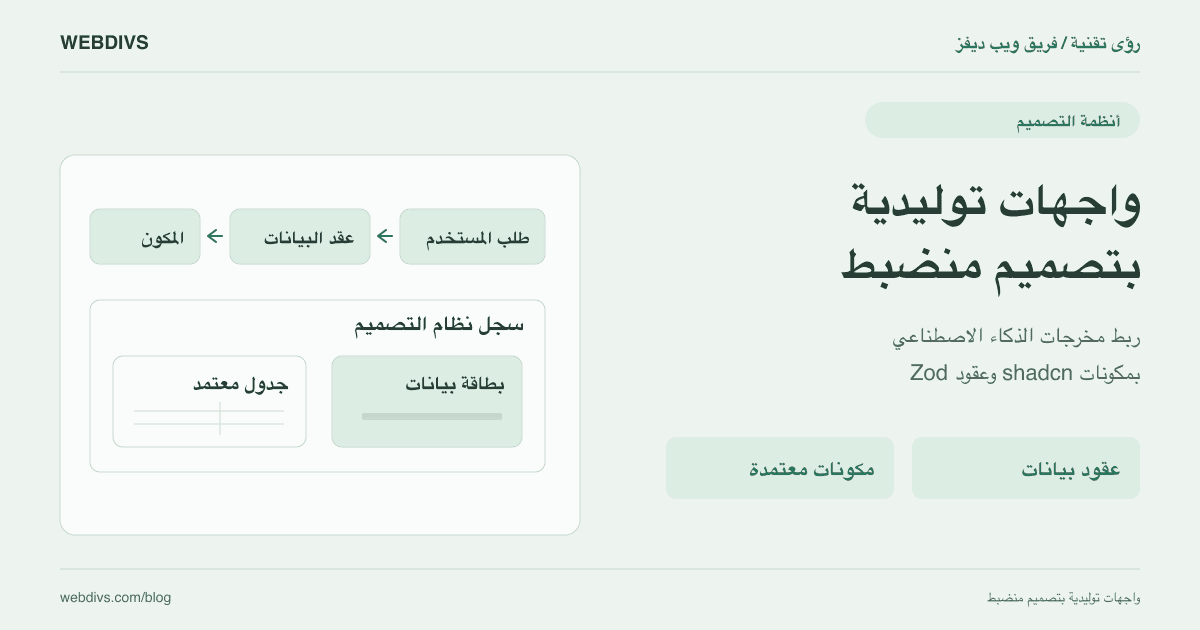
معمارية الواجهات التوليدية ونظم التصميم: كيف تبني واجهات AI حتمية باستخدام Next.js 16 و shadcn/ui
كيف تصمم واجهات ذكاء اصطناعي متجاوبة تحترم هوية مؤسستك: بناء كتالوج مكونات موثق عبر عقود Zod Schema، والبث المتدفق (RSC Streaming) في Next.js، وضمان التوافق الكامل مع اللغة العربية (RTL).
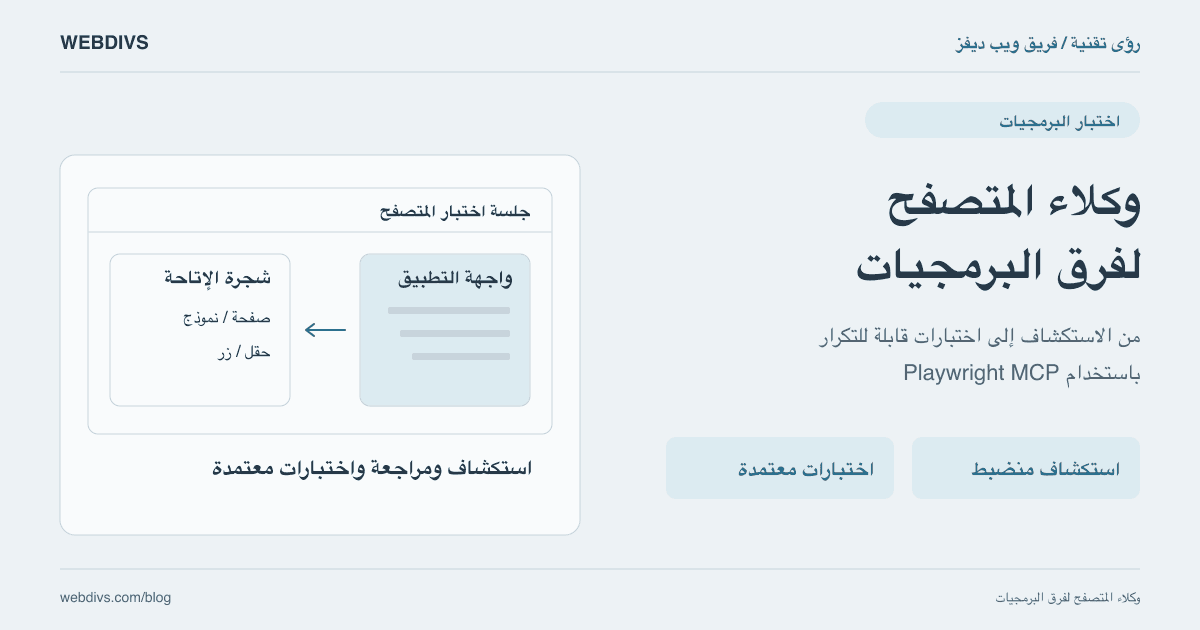
دليل Playwright MCP واختبارات المتصفح الذكية: بناء منظومة QA مستقلة ومستقرة لفرق التطوير 2026
دليل هندسي متكامل لربط بروتوكول MCP مع Playwright: كيفية استغلال شجرة الإتاحة (AXTree) في فحص واجهات الويب دون هلوسة، وحماية بيئات الاختبار، وتحويل استكشاف الذكاء الاصطناعي إلى كود TypeScript مستقر في الـ CI.
هل ترغب في تطبيق هذه الحلول في مشروعك؟
تواصل مع خبرائنا لمناقشة أفكارك وتحويلها إلى حلول رقمية ناجحة.
تواصل مع فريقنا الآن